KI-Bewerbungsfotos in Canva erstellen
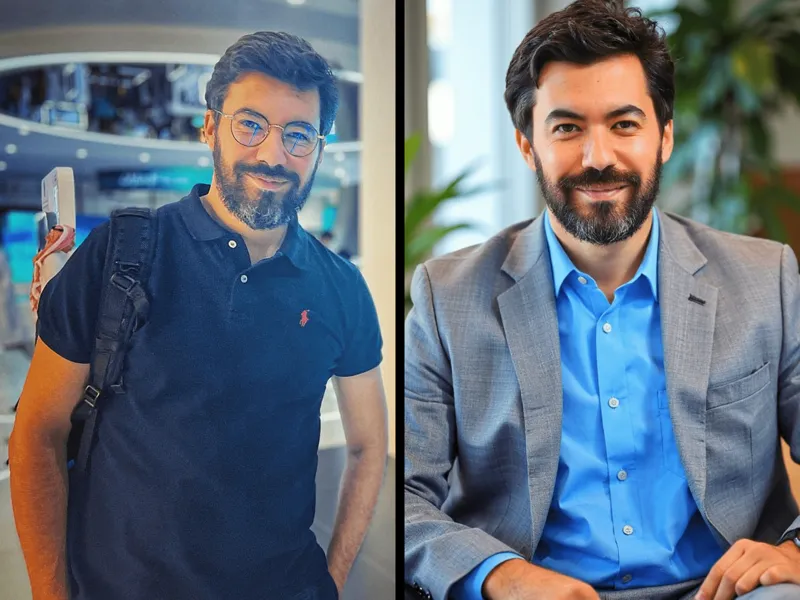
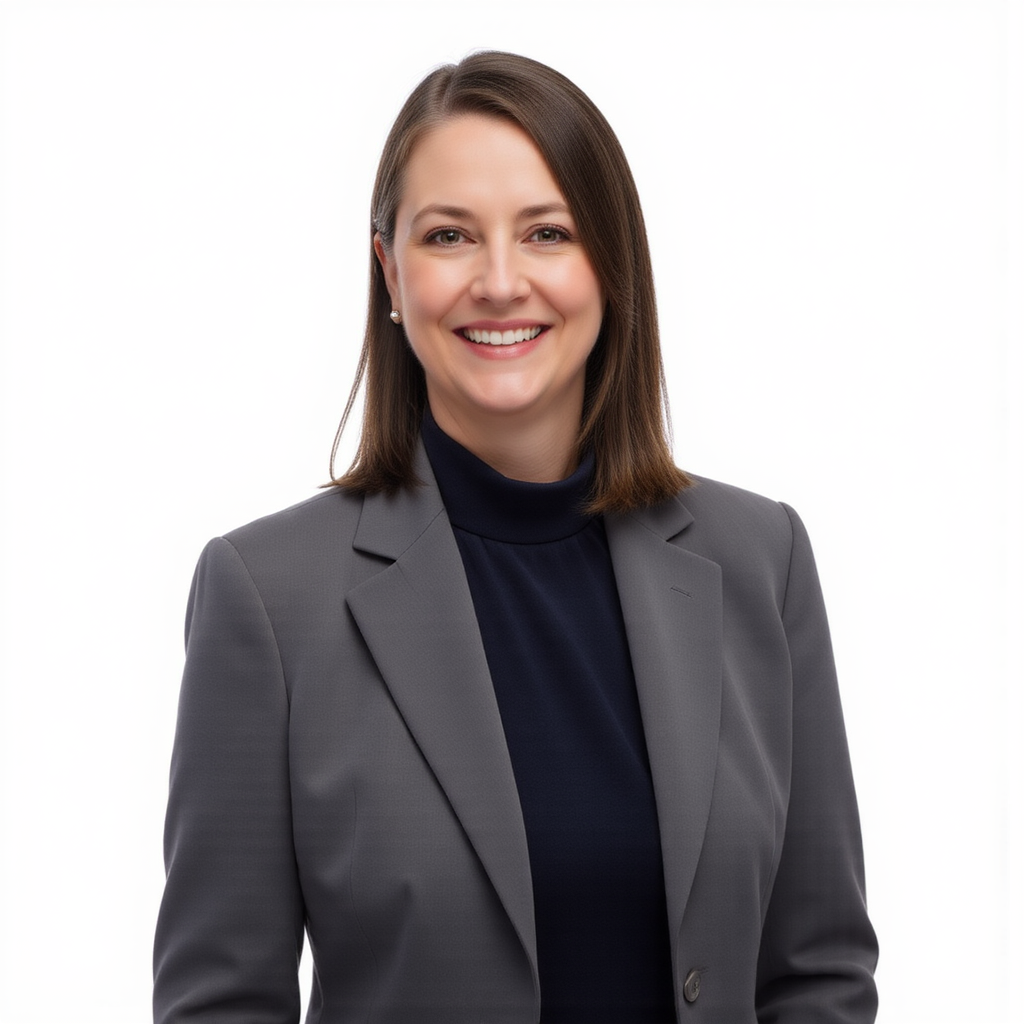
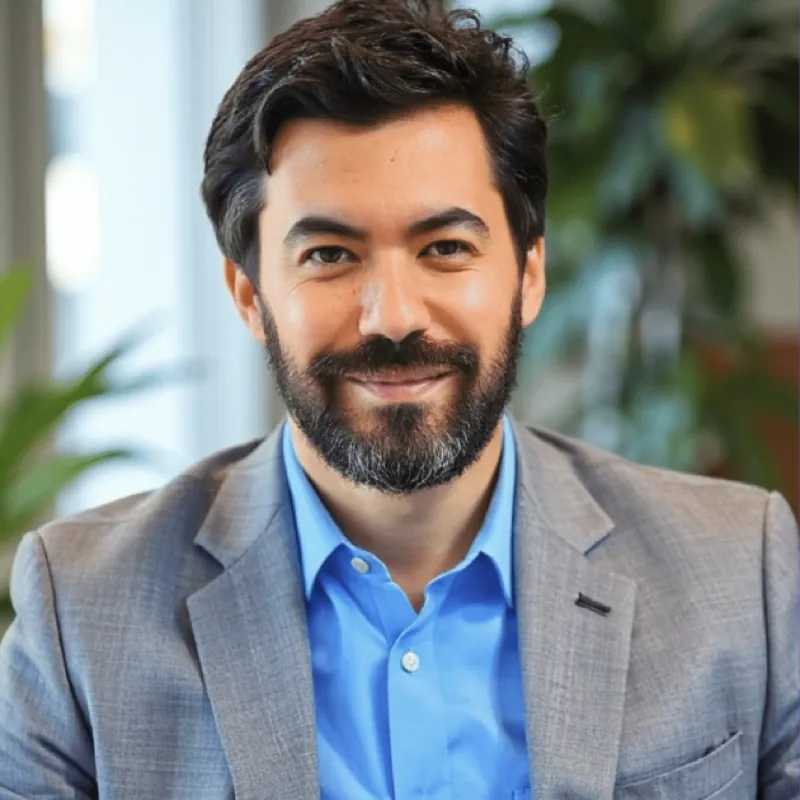
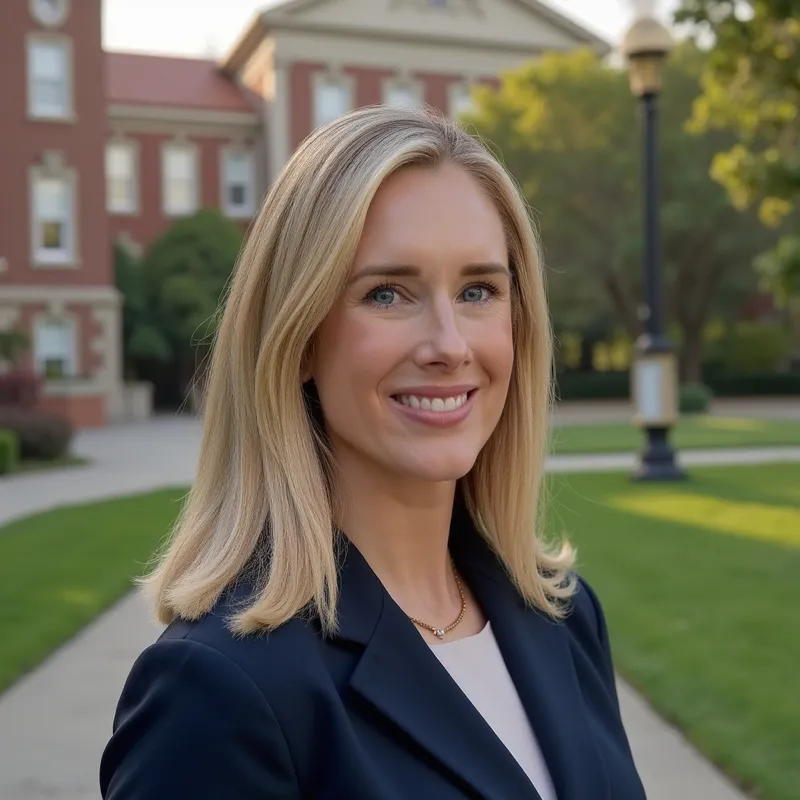
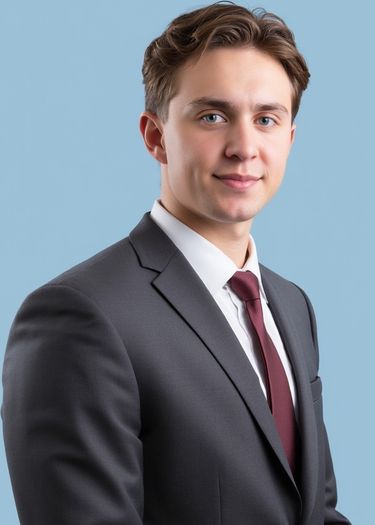
Du kannst professionelle KI-Porträts direkt in Canva erstellen – mit der Headshots-App, dem realistischsten KI-Porträtgenerator auf Canva. Lade deine Selfies hoch, wähle einen Stil und erhalte 40 Porträts in Studioqualität in etwa 20 Minuten. Kein Fotograf, kein Studio, kein Verlassen von Canva.
Keine andere Porträt-App auf Canva erreicht dieses Maß an Realismus. Die App trainiert ein personalisiertes KI-Modell mit deinem Gesicht und erzeugt Porträts, die von echter Studiofotografie praktisch nicht zu unterscheiden sind. Diese Anleitung führt dich Schritt für Schritt durch den gesamten Prozess, vom Öffnen der App bis zum Generieren individueller Porträts mit Prompts.
Schritt 1: Öffne die Headshots-App in Canva
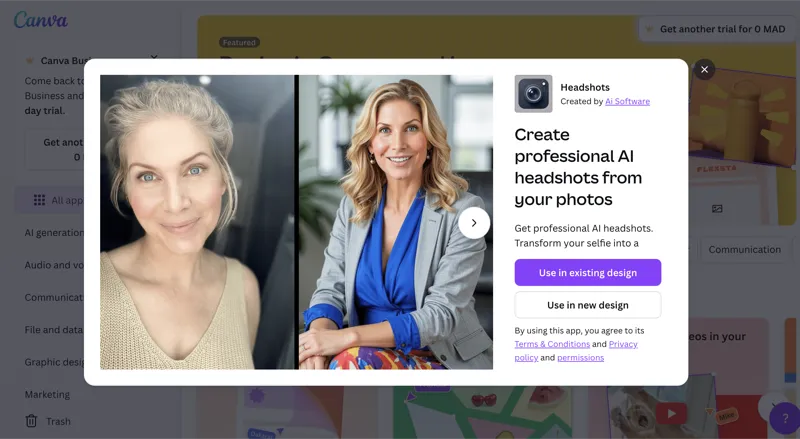
Gehe zur Headshots-App-Seite auf Canva oder suche im Canva Apps Marketplace nach "Headshots". Du siehst die App mit einer Vorher-Nachher-Vorschau, die zeigt, was die KI kann.
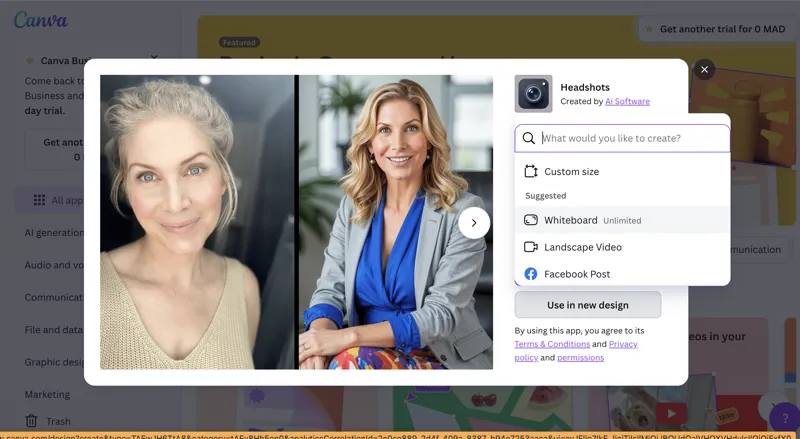
Klicke auf "Use in existing design", um Porträts zu einem bestehenden Projekt hinzuzufügen, oder "Use in new design", um neu zu starten. Bei einem neuen Design kannst du jede Größe wählen: benutzerdefiniert, Whiteboard, Querformat-Video oder ein Standardformat wie ein Facebook-Post.
Schritt 2: Lade deine Selfies hoch
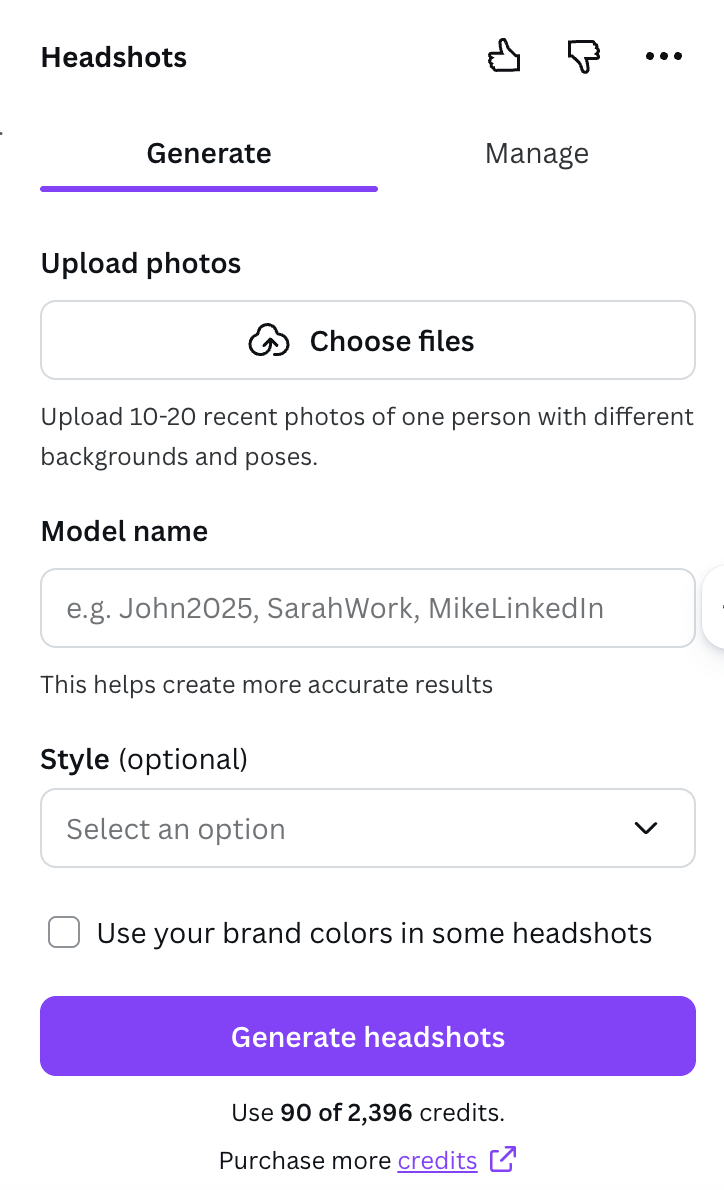
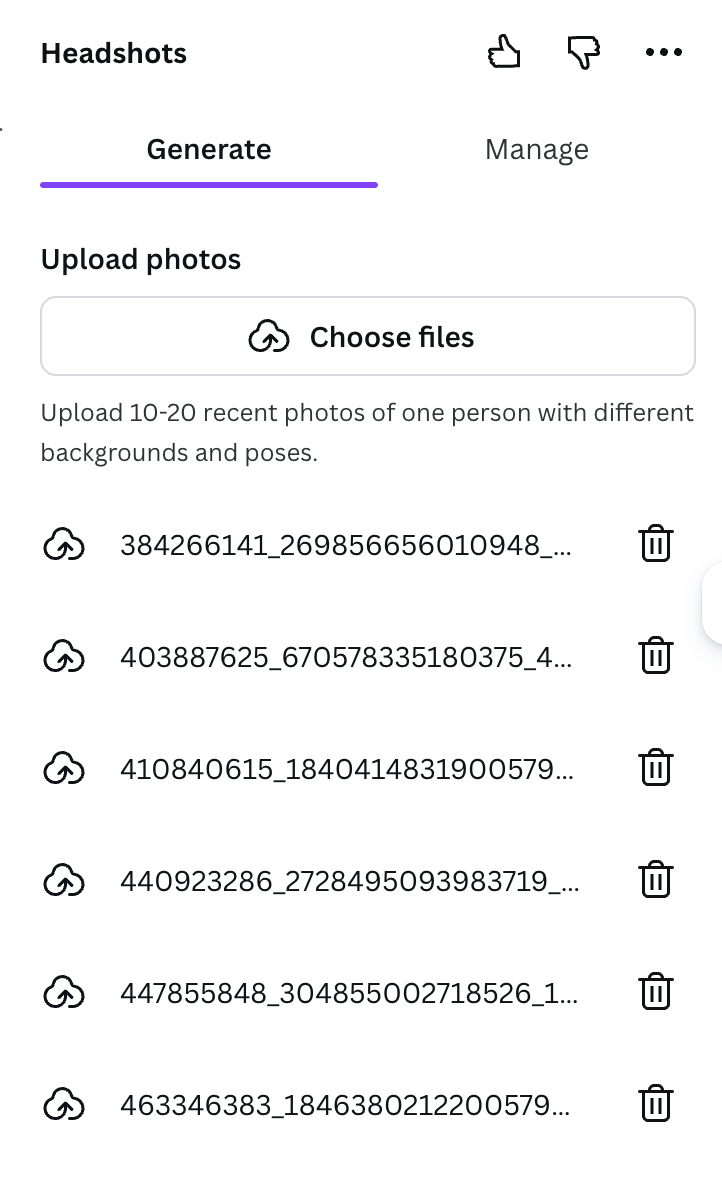
Wenn die App geöffnet ist, siehst du den Generate-Tab. Klicke auf "Choose files", um deine Fotos hochzuladen. Die App verlangt 10 bis 20 aktuelle Fotos einer Person mit verschiedenen Hintergründen und Posen.
Für die besten Ergebnisse verwende Selfies aus verschiedenen Winkeln (frontal, links, rechts), in unterschiedlicher Kleidung und mit verschiedenen Hintergründen. Handy-Selfies bei natürlichem Tageslicht funktionieren perfekt. Vermeide starke Filter, Sonnenbrillen oder Hüte, die dein Gesicht verdecken.
Schritt 3: Benenne dein Modell und wähle einen Stil
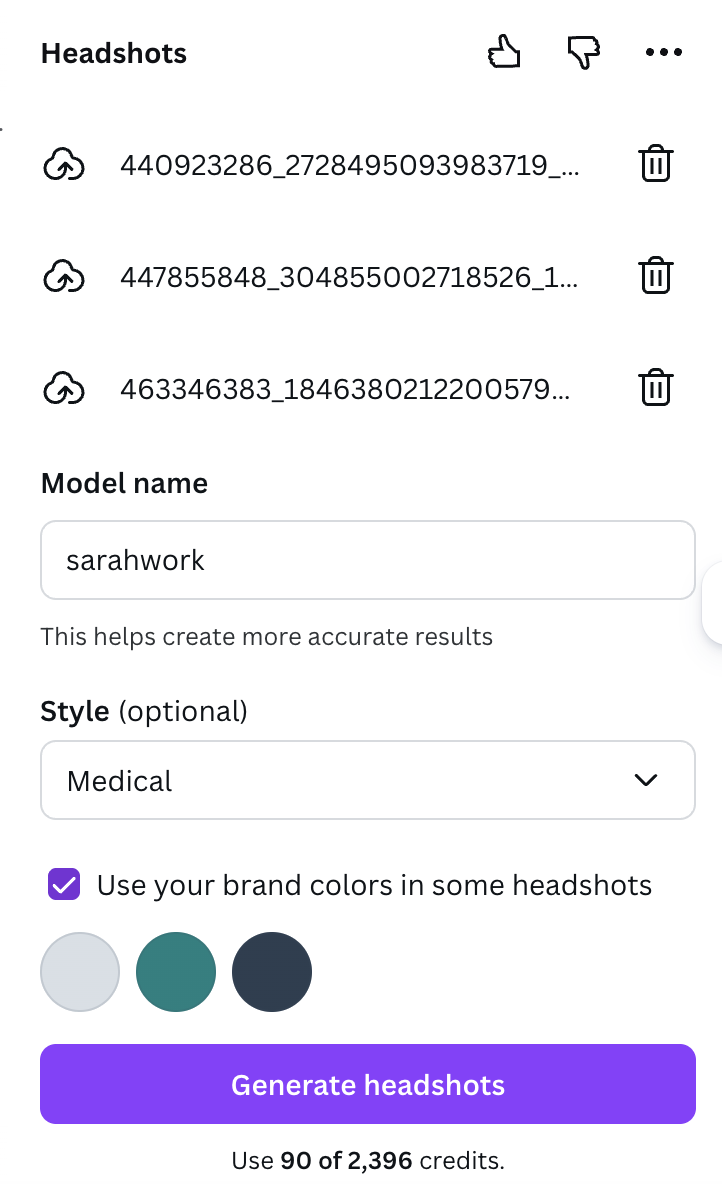
Gib einen Modellnamen ein (einen beliebigen Namen, wie "SarahWork" oder "MikeLinkedIn"). Das hilft der KI, genauere Ergebnisse zu erzielen, und ermöglicht dir, später mehrere Modelle zu verwalten.
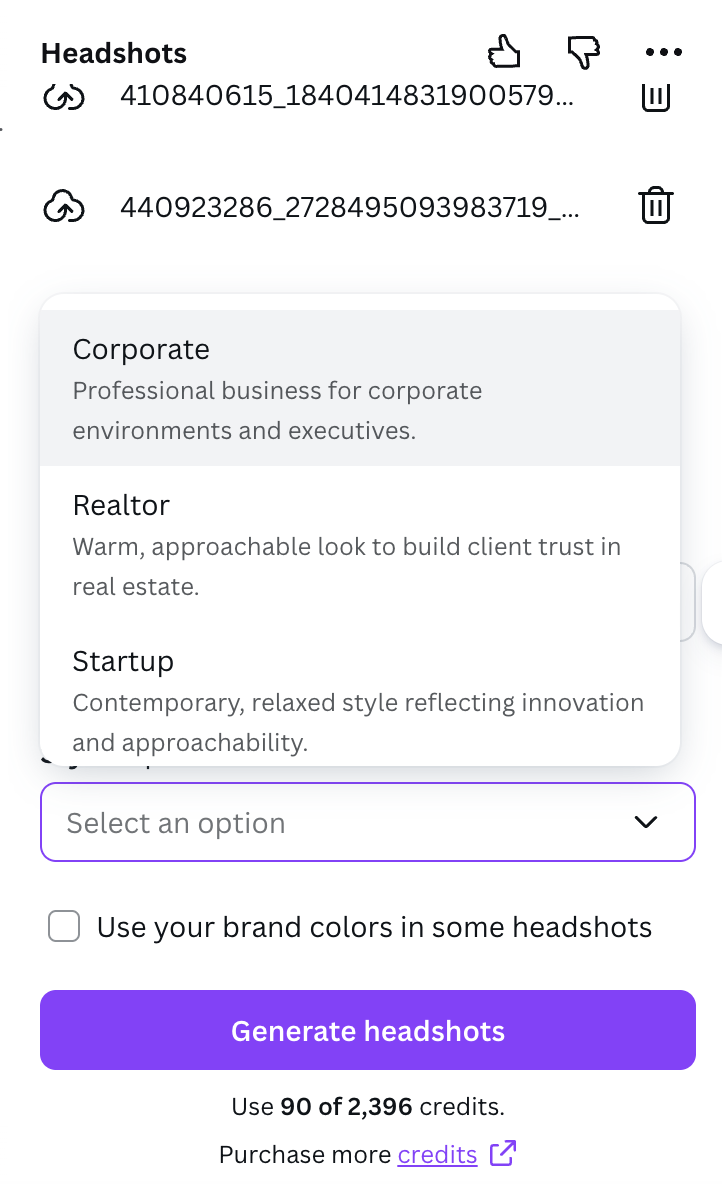
Wähle dann einen Stil aus dem Dropdown-Menü. Die Optionen umfassen:
- Corporate – professioneller Business-Look für Führungskräfte und Unternehmensumgebungen
- Realtor – warmer, zugänglicher Look für Immobilienprofis
- Medical – sauberer, vertrauenswürdiger Look für Gesundheitsfachkräfte
- Startup – zeitgemäßer, entspannter Stil, der Innovation widerspiegelt
- Legal – autoritärer, professioneller Look für Anwälte und Kanzleien
- Und viele weitere branchenspezifische Stile
Du kannst auch "Use your brand colors in some headshots" aktivieren, um Porträts zu generieren, die deine Markenfarben enthalten. Das ist besonders nützlich für Team-Porträts, bei denen du ein einheitliches Branding für alle Teammitglieder möchtest.
Schritt 4: Generiere deine Porträts
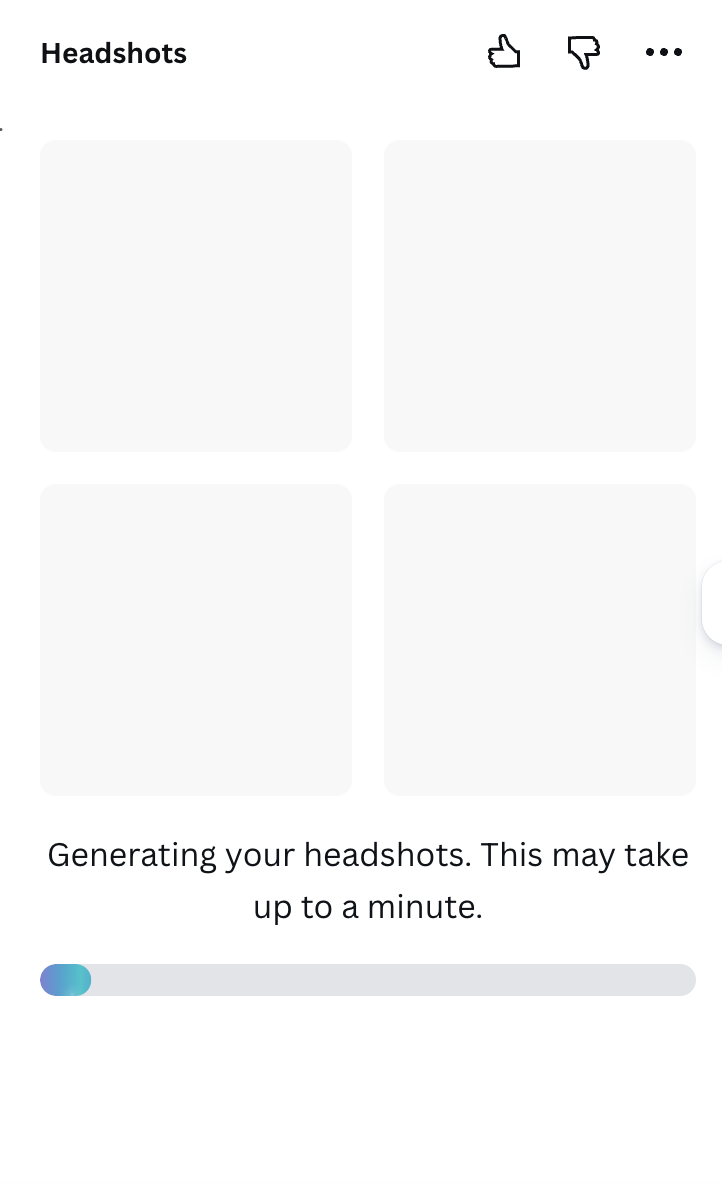
Klicke auf den lila "Generate headshots"-Button. Die Generierung kostet 90 Credits und produziert 40 professionelle Porträts. Die KI trainiert ein personalisiertes Modell mit deinem Gesicht, was etwa 20 Minuten dauert.
Du musst den Tab nicht offen lassen. Du erhältst eine E-Mail-Benachrichtigung, wenn deine Porträts fertig sind, sodass du an deinen Canva-Designs weiterarbeiten oder etwas anderes tun kannst.
Schritt 5: Betrachte und verwende deine Porträts
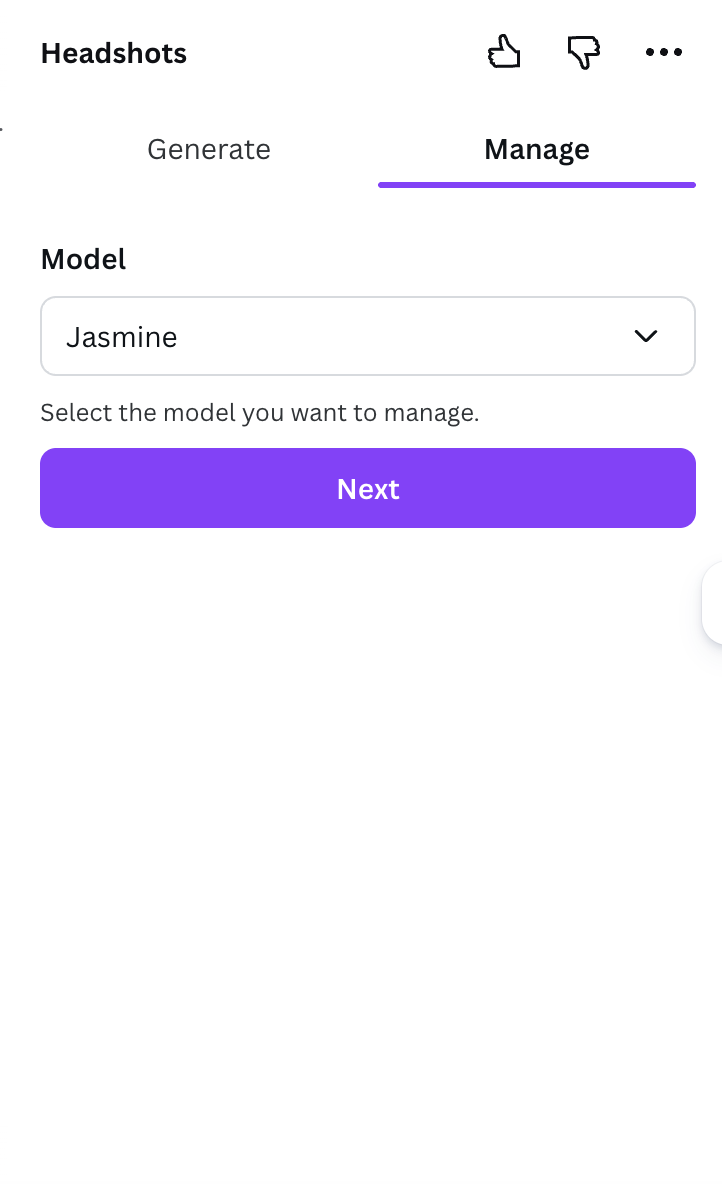
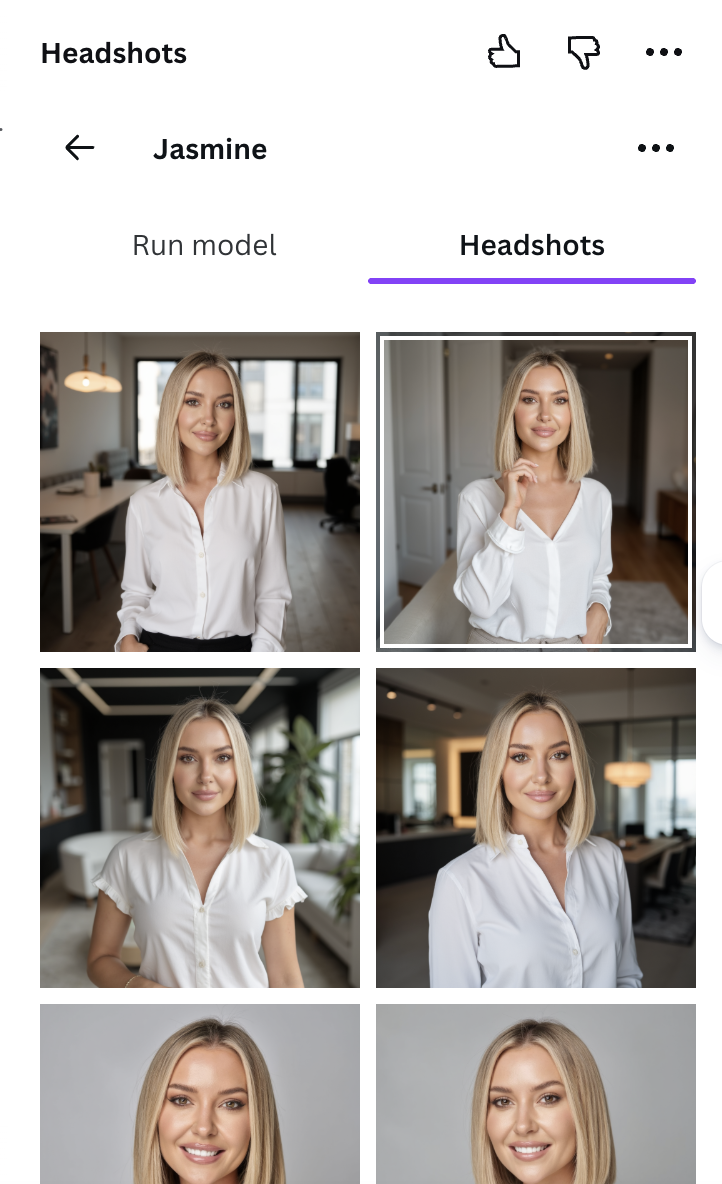
Wenn die Generierung abgeschlossen ist, gehe zum Manage-Tab, wähle dein Modell aus dem Dropdown und klicke auf Next. Wechsle zum Headshots-Tab, um alle 40 generierten Porträts in einem Raster zu sehen.
Klicke auf ein beliebiges Porträt, um es auszuwählen, und ziehe es dann in dein Canva-Design oder lade es direkt herunter. Jedes Porträt hat eine hohe Auflösung und ist sofort einsetzbar auf LinkedIn, deiner Firmenwebsite, Visitenkarten, E-Mail-Signaturen oder jeder anderen Plattform.
Schritt 6: Generiere individuelle Porträts mit Prompts
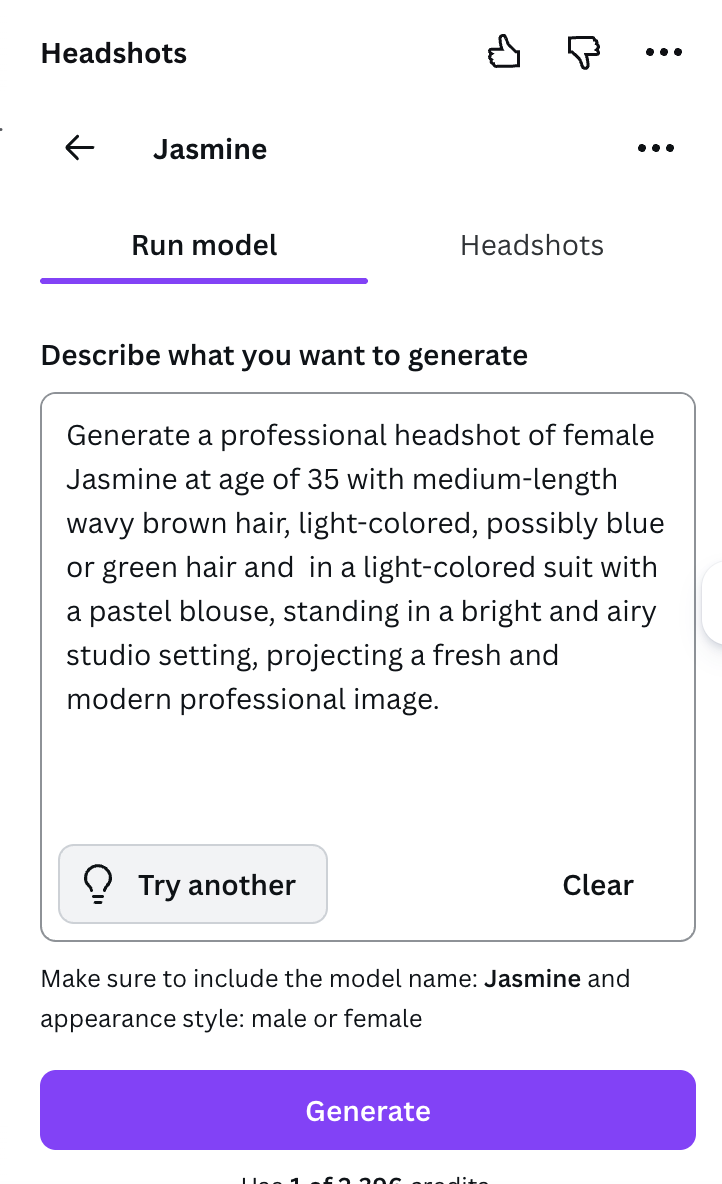
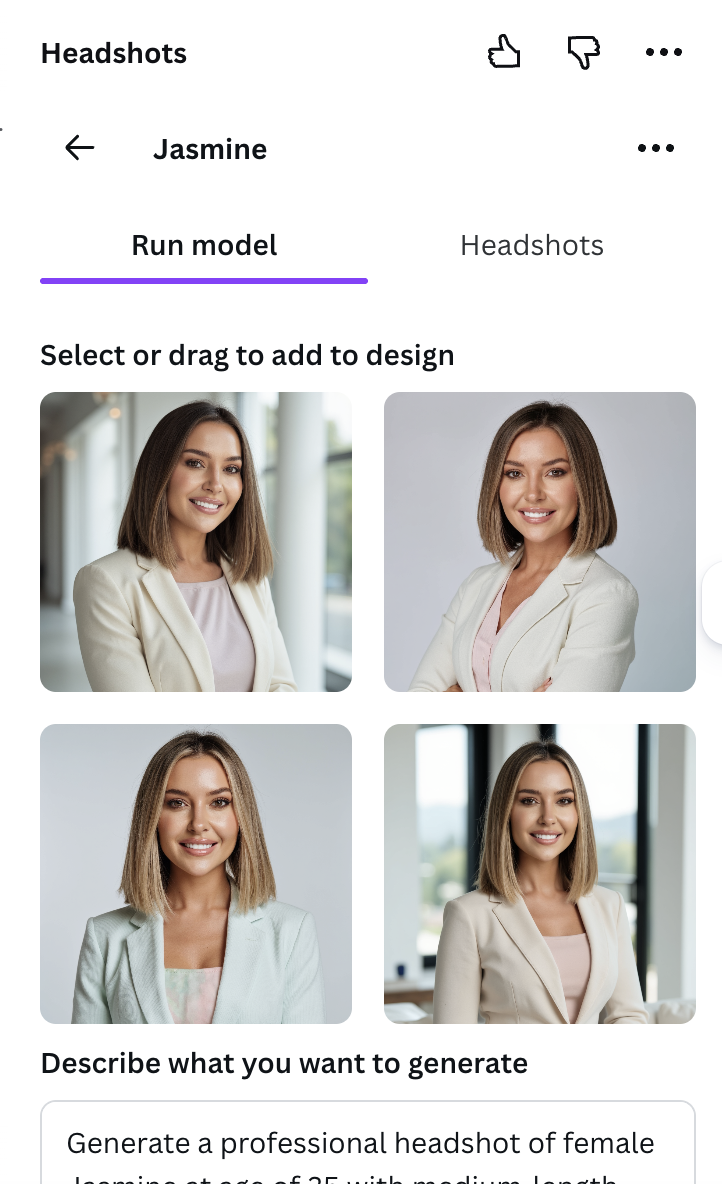
Hier hebt sich die Headshots-App von jedem anderen KI-Porträt-Tool auf Canva ab. Nachdem deine ersten 40 Porträts generiert wurden, kannst du zum "Run model"-Tab wechseln und individuelle Prompts schreiben, um genau das Porträt zu generieren, das du dir vorstellst.
Beschreibe, was du willst: das Outfit, den Hintergrund, die Pose, die Stimmung. Zum Beispiel: "ein professionelles Porträt in einem hellen Anzug mit einer pastellfarbenen Bluse, in einem hellen und luftigen Studioambiente, das ein frisches und modernes professionelles Image vermittelt."
Nicht sicher, was du schreiben sollst? Klicke auf den "Try another"-Button, um KI-generierte Prompt-Vorschläge zu erhalten, die du direkt verwenden oder anpassen kannst. Jeder individuelle Prompt kostet nur 1 Credit und generiert 4 Porträts. Keine andere Porträt-App auf Canva bietet dieses Maß an kreativer Kontrolle.
Warum die Headshots-App die realistischsten Ergebnisse auf Canva liefert
Die meisten KI-Porträt-Tools auf Canva verwenden generische Modelle, die denselben Prozess auf alle anwenden. Die Headshots-App von AiProPortrait trainiert ein personalisiertes KI-Modell mit deinem spezifischen Gesicht. Das macht einen sichtbaren Unterschied:
- Genaue Ähnlichkeit. Deine Haarfarbe, dein Hautton, deine Knochenstruktur und deine Mimik werden präzise erfasst. Jeder, der dich kennt, wird dich auf den Fotos erkennen.
- Natürliche Hauttextur. Keine plastische, überglättete Haut. Die KI bewahrt die natürliche Textur, sodass die Ergebnisse wie echte Fotografien aussehen, nicht wie Renders.
- Branchenspezifisches Styling. Stile für Corporate, Medizin, Recht, Immobilien, Startup und andere Branchen stellen sicher, dass dein Porträt zu deinem beruflichen Kontext passt.
- Markenkonsistente Porträts. Die Markenfarben-Funktion ermöglicht es dir, Porträts zu generieren, die zur Farbpalette deines Unternehmens passen – perfekt für Teamseiten und Marketingmaterialien.
- Individuelles Prompt-System. Keine andere Canva-Porträt-App lässt dich genau beschreiben, was du willst, und es für nur 1 Credit pro Prompt generieren. Das gibt dir unbegrenzte kreative Kontrolle nach der ersten Generierung.
Tipps für die besten Canva-Porträts
Lade die richtigen Fotos hoch
Lade 10 bis 12 Fotos mit Abwechslung hoch. Verschiedene Winkel (frontal, Dreiviertel links, Dreiviertel rechts), verschiedene Outfits und verschiedene Hintergründe geben der KI mehr Daten zum Arbeiten. Natürliches Tageslicht in Fensternähe liefert die beste Eingangsqualität. Sieh dir unseren Leitfaden für Porträttipps an für mehr Details.
Wähle den richtigen Stil für deine Branche
Jeder Stil ist für einen bestimmten beruflichen Kontext konzipiert. Ein Corporate-Porträt sieht anders aus als ein Immobilien-Porträt, und die KI passt Beleuchtung, Hintergründe und Styling entsprechend an. Wähle den, der zu dem Einsatzort deines Fotos passt.
Verwende Markenfarben für Team-Einheitlichkeit
Wenn du Porträts für ein Team generierst, aktiviere die Markenfarben-Option und stelle die Farbpalette deines Unternehmens ein. Jedes Teammitglied erhält Porträts mit einheitlichen Markenelementen, was auf der Über-uns-Seite deines Unternehmens oder in Marketingmaterialien professionell aussieht.
Verwende individuelle Prompts für spezielle Anforderungen
Nutze nach deinen ersten 40 Porträts das Prompt-System für alle spezifischen Variationen, die du brauchst. Du möchtest ein Porträt mit einem bestimmten Outfit oder Hintergrund, der nicht im ersten Durchgang dabei war? Beschreibe es im Prompt. Bei 1 Credit für 4 Porträts kannst du frei experimentieren.
Häufige Fragen zu Canva-Porträts
Wie verwende ich Canva-KI für Porträts?
Öffne die Headshots-App in Canva (suche in Apps danach oder gehe direkt zur App-Seite). Lade 10–12 Selfies mit verschiedenen Winkeln und Hintergründen hoch, wähle einen Stil und Modellnamen, dann klicke auf "Generate headshots." Du erhältst 40 professionelle Porträts in etwa 20 Minuten.
Wie viel kosten KI-Porträts auf Canva?
Die erste Generierung von 40 Porträts kostet 90 Canva-Credits. Danach kannst du zusätzliche individuelle Porträts für nur 1 Credit pro Stück generieren (4 Porträts pro Prompt). Credits werden über Canva gekauft.
Wie lange dauern Canva-Porträts?
Etwa 20 Minuten für den ersten Durchgang von 40 Porträts. Die KI trainiert ein personalisiertes Modell mit deinem Gesicht, weshalb es länger dauert als ein einfacher Filter, aber deutlich realistischere Ergebnisse liefert. Individuelle Prompt-Porträts werden in etwa einer Minute generiert.
Kann ich Canva-Porträts auf LinkedIn verwenden?
Ja. Die Porträts haben eine hohe Auflösung und sind für den professionellen Einsatz konzipiert. Sie eignen sich perfekt für LinkedIn-Profile, Firmenwebsites, E-Mail-Signaturen, Visitenkarten und jede andere professionelle Plattform.
Was unterscheidet diese App von anderen Canva-Porträt-Tools?
Drei Dinge: personalisiertes Modelltraining (die KI lernt dein spezifisches Gesicht statt ein generisches Modell zu verwenden), branchenspezifische Stile mit Markenfarben-Unterstützung und das individuelle Prompt-System, mit dem du genau das generieren kannst, was du willst – für 1 Credit pro Prompt. Keine andere Porträt-App auf Canva bietet diese Kombination.
Sehen die Porträts echt aus?
Ja. Da die App ein personalisiertes Modell mit deinen Fotos trainiert, bewahren die Ergebnisse deine exakten Gesichtszüge, natürliche Hauttextur und realistische Beleuchtung. Die Porträts sind von Studiofotografie praktisch nicht zu unterscheiden. Schau dir unsere Porträtbeispiele an, um die Qualität zu sehen.
Auch auf Adobe Express verfügbar. Das Headshots-Add-on ist der einzige KI-Porträtgenerator auf Adobe Express. Zur Adobe Express Porträt-Anleitung.
Hol dir jetzt deine KI-Porträts
Öffne die Headshots-App in Canva und erhalte 40 professionelle Porträts in 20 Minuten. Oder probiere es direkt auf unserer Website aus.